Domain bearbeitungsservice.de kaufen?
Wir ziehen mit dem Projekt
bearbeitungsservice.de um.
Sind Sie am Kauf der Domain
bearbeitungsservice.de interessiert?
domain@kv-gmbh.de · 0541-91531010
Domain bearbeitungsservice.de kaufen?
Wie kopiere ich eine ausgebaute bootfähige Festplatte?
Um eine ausgebaute bootfähige Festplatte zu kopieren, benötigst du eine andere Festplatte oder ein anderes Speichermedium mit ausreichend Speicherplatz. Du kannst dann eine Software zur Festplattenklonung verwenden, um den gesamten Inhalt der bootfähigen Festplatte auf das andere Speichermedium zu kopieren. Nach dem Kopiervorgang kannst du das neue Speichermedium als Ersatz für die alte Festplatte verwenden. **
Wie erstelle ich eine bootfähige ISO Datei?
Um eine bootfähige ISO-Datei zu erstellen, benötigst du zuerst eine Software wie z.B. Rufus oder Etcher. Öffne die Software und wähle die ISO-Datei aus, die du bootfähig machen möchtest. Stelle sicher, dass du einen leeren USB-Stick oder eine leere DVD bereit hast, da die Datei darauf kopiert wird. Starte dann den Kopiervorgang und warte, bis die ISO-Datei erfolgreich auf das Laufwerk übertragen wurde. Sobald der Vorgang abgeschlossen ist, kannst du den bootfähigen USB-Stick oder die bootfähige DVD verwenden, um das Betriebssystem oder die Software zu installieren. **

Ähnliche Suchbegriffe für Bootfähige
Top-Angebote
Produkte zum Begriff Bootfähige:
-
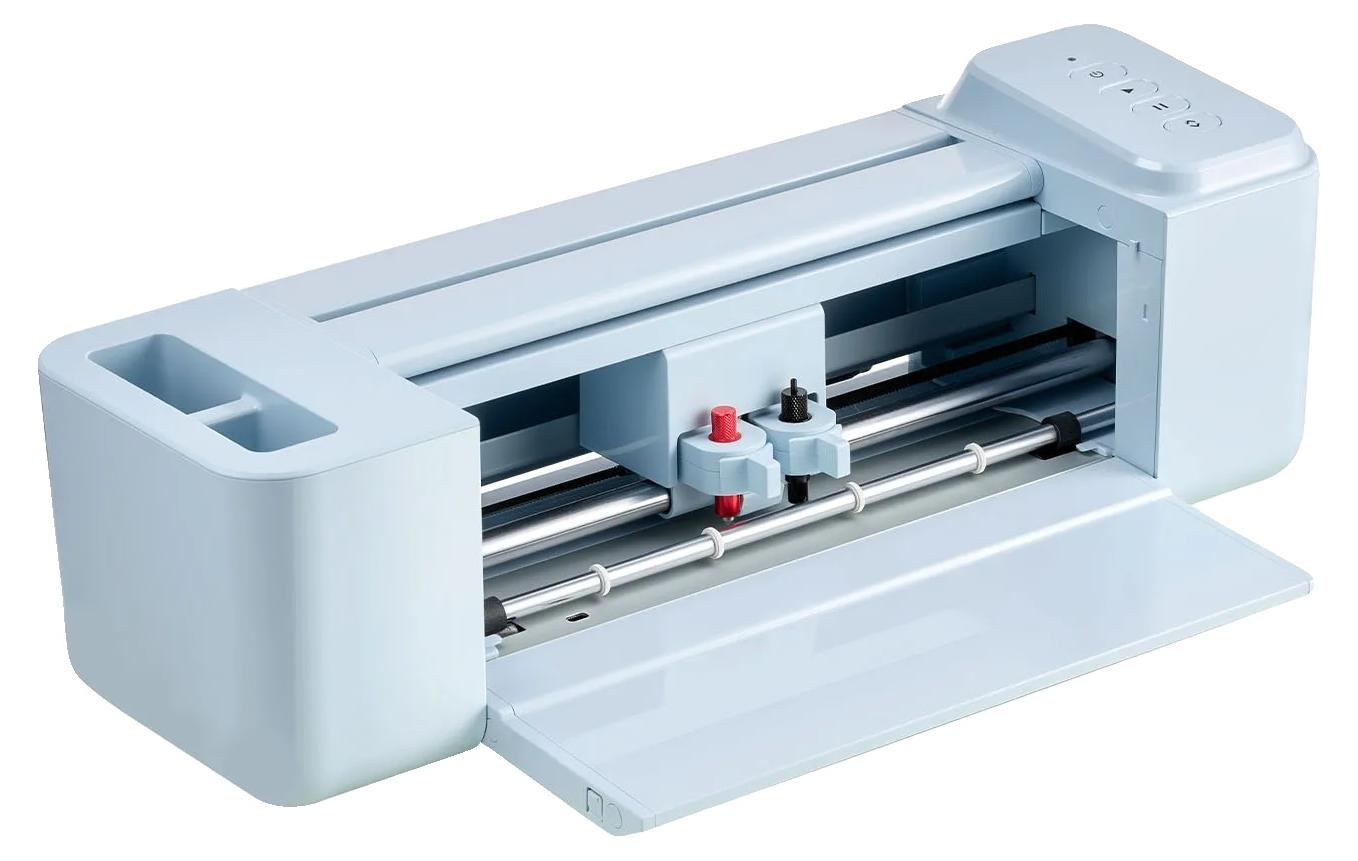
Vinylschneidemaschine, vielseitige Funktionalität, kosteneffiziente Erstellung, Schaltflächenversione erstellung: erstellen sie ohne softwaregebühren, die unbegrenzte gestaltungsmöglichkeiten ermöglichen.vielseitige funktionalität: wechseln sie mühelos zwischen schneiden, schreiben und ritzen für verschiedene bastelprojekte.hohe präzision: unterstützt komplexe designs und ermöglicht detaillierte muster, ohne die qualität zu beeinträchtigen.flexible konnektivität: verbinden sie sich nahtlos über kabelgebundene oder drahtlose optionen, die für mehrere geräte geeignet sind.benutzerfreundliche software: die enthaltene designsoftware fördert die kreativität und erleichtert die projektdurchführung. Spezifikation: material: metallkompatibilität: unterstützt usb und bluetoothkonnektivitätleistung: in der lage zu schneiden, zu schreiben und zu ritzenunterstützte dateiformate: png, jpg, svg, tifsoftware: enthält designsoftware für die offline und onlinenutzungupdates: laufe inhaltsupdates für kreative flexibilitätDie von Ihnen gekaufte Variante ist:Schaltflächenversion349,99 €*Versand: 3,99 €Sichere Weiterleitung zum Anbieter
-
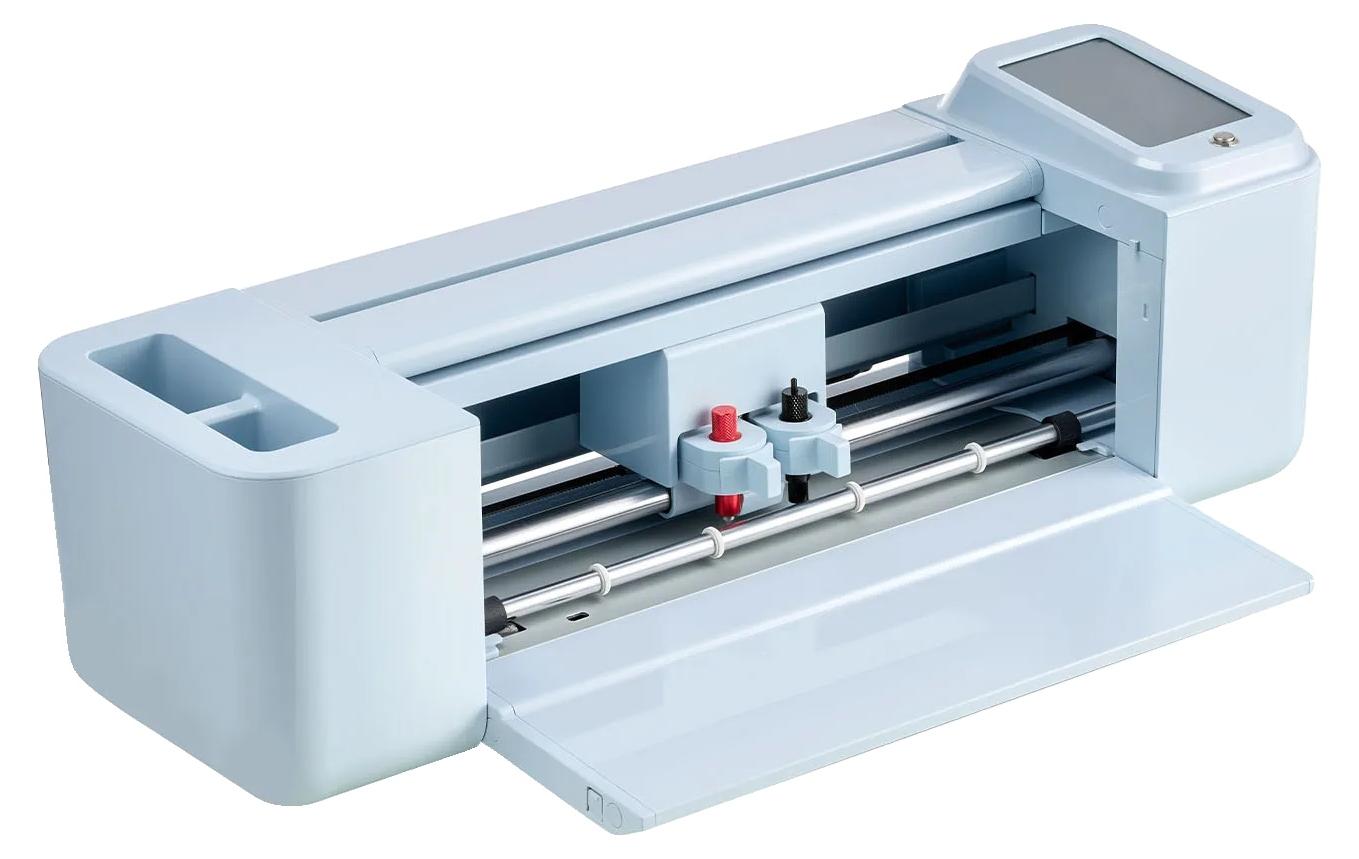
Vinylschneidemaschine, vielseitige Funktionalität, kosteneffiziente Erstellung, Bildschirmversione erstellung: erstellen sie ohne softwaregebühren, die unbegrenzte gestaltungsmöglichkeiten ermöglichen.vielseitige funktionalität: wechseln sie mühelos zwischen schneiden, schreiben und ritzen für verschiedene bastelprojekte.hohe präzision: unterstützt komplexe designs und ermöglicht detaillierte muster, ohne die qualität zu beeinträchtigen.flexible konnektivität: verbinden sie sich nahtlos über kabelgebundene oder drahtlose optionen, die für mehrere geräte geeignet sind.benutzerfreundliche software: die enthaltene designsoftware fördert die kreativität und erleichtert die projektdurchführung. Spezifikation: material: metallkompatibilität: unterstützt usb und bluetoothkonnektivitätleistung: in der lage zu schneiden, zu schreiben und zu ritzenunterstützte dateiformate: png, jpg, svg, tifsoftware: enthält designsoftware für die offline und onlinenutzungupdates: laufe inhaltsupdates für kreative flexibilitätDie von Ihnen gekaufte Variante ist:Bildschirmversion506,99 €*Versand: 3,99 €Sichere Weiterleitung zum Anbieter


-
Wie brenne ich eine bootfähige ISO Datei?
Um eine bootfähige ISO-Datei zu brennen, benötigen Sie ein Brennprogramm wie z.B. Rufus, ImgBurn oder Nero. Zuerst müssen Sie das Brennprogramm öffnen und die ISO-Datei auswählen. Stellen Sie sicher, dass Sie einen leeren DVD-Rohling in das Laufwerk einlegen. Wählen Sie die Option zum Brennen der ISO-Datei als bootfähige Disc aus und starten Sie den Brennvorgang. Sobald der Vorgang abgeschlossen ist, können Sie die bootfähige Disc verwenden, um Ihren Computer von ihr zu starten. **
-
Wie erstelle ich eine bootfähige Linux DVD?
Um eine bootfähige Linux DVD zu erstellen, benötigst du zuerst ein ISO-Image der Linux-Distribution, die du verwenden möchtest. Anschließend musst du ein Brennprogramm wie z.B. Rufus oder Etcher herunterladen und installieren. Öffne das Brennprogramm, wähle das ISO-Image aus und lege eine leere DVD in dein Laufwerk ein. Starte den Brennvorgang und warte, bis die DVD fertig ist. Sobald der Vorgang abgeschlossen ist, kannst du die DVD in deinen Computer einlegen und von ihr booten, um das Linux-Betriebssystem zu installieren oder zu verwenden. **
-
Warum bootet der bootfähige USB-Stick nicht?
Es gibt mehrere mögliche Gründe, warum ein bootfähiger USB-Stick nicht bootet. Möglicherweise wurde der Stick nicht korrekt erstellt, indem das Betriebssystem-Image nicht richtig auf den Stick kopiert wurde. Es könnte auch sein, dass der Computer nicht richtig konfiguriert ist, um von einem USB-Gerät zu booten. Eine weitere Möglichkeit ist, dass der USB-Stick beschädigt ist und nicht mehr ordnungsgemäß funktioniert. **
-
Werden bootfähige SSDs von allen Systemen erkannt?
Bootfähige SSDs werden in der Regel von den meisten modernen Systemen erkannt, solange sie über die entsprechenden Anschlüsse (z.B. SATA oder NVMe) verfügen und das Betriebssystem die SSD unterstützt. Es kann jedoch vorkommen, dass ältere Systeme oder spezielle Hardwarekonfigurationen möglicherweise keine bootfähige SSD erkennen. In solchen Fällen kann es erforderlich sein, im BIOS oder UEFI des Systems entsprechende Einstellungen vorzunehmen, um die SSD als Bootlaufwerk zu aktivieren. **
Warum wird der bootfähige USB-Stick nicht angezeigt?
Es gibt mehrere mögliche Gründe, warum ein bootfähiger USB-Stick nicht angezeigt wird. Möglicherweise ist der USB-Anschluss defekt oder der Stick wurde nicht korrekt formatiert. Es könnte auch sein, dass das BIOS des Computers nicht richtig konfiguriert ist, um von einem USB-Stick zu booten. **
Wird der bootfähige USB-Stick im BIOS nicht erkannt?
Es gibt mehrere mögliche Gründe, warum ein bootfähiger USB-Stick im BIOS nicht erkannt wird. Es könnte sein, dass der USB-Anschluss defekt ist oder nicht richtig konfiguriert wurde. Es könnte auch sein, dass der USB-Stick selbst beschädigt ist oder nicht richtig formatiert wurde. Es ist auch möglich, dass das BIOS nicht richtig konfiguriert ist, um von einem USB-Gerät zu booten. **
Top-Angebote
Produkte zum Begriff Bootfähige:
-
Vinylschneidemaschine, vielseitige Funktionalität, kosteneffiziente Erstellung, Schaltflächenversione erstellung: erstellen sie ohne softwaregebühren, die unbegrenzte gestaltungsmöglichkeiten ermöglichen.vielseitige funktionalität: wechseln sie mühelos zwischen schneiden, schreiben und ritzen für verschiedene bastelprojekte.hohe präzision: unterstützt komplexe designs und ermöglicht detaillierte muster, ohne die qualität zu beeinträchtigen.flexible konnektivität: verbinden sie sich nahtlos über kabelgebundene oder drahtlose optionen, die für mehrere geräte geeignet sind.benutzerfreundliche software: die enthaltene designsoftware fördert die kreativität und erleichtert die projektdurchführung. Spezifikation: material: metallkompatibilität: unterstützt usb und bluetoothkonnektivitätleistung: in der lage zu schneiden, zu schreiben und zu ritzenunterstützte dateiformate: png, jpg, svg, tifsoftware: enthält designsoftware für die offline und onlinenutzungupdates: laufe inhaltsupdates für kreative flexibilitätDie von Ihnen gekaufte Variante ist:Schaltflächenversion349,99 €*Versand: 3,99 €Sichere Weiterleitung zum Anbieter
-
Wie kopiere ich eine ausgebaute bootfähige Festplatte?
Um eine ausgebaute bootfähige Festplatte zu kopieren, benötigst du eine andere Festplatte oder ein anderes Speichermedium mit ausreichend Speicherplatz. Du kannst dann eine Software zur Festplattenklonung verwenden, um den gesamten Inhalt der bootfähigen Festplatte auf das andere Speichermedium zu kopieren. Nach dem Kopiervorgang kannst du das neue Speichermedium als Ersatz für die alte Festplatte verwenden. **
-
Wie erstelle ich eine bootfähige ISO Datei?
Um eine bootfähige ISO-Datei zu erstellen, benötigst du zuerst eine Software wie z.B. Rufus oder Etcher. Öffne die Software und wähle die ISO-Datei aus, die du bootfähig machen möchtest. Stelle sicher, dass du einen leeren USB-Stick oder eine leere DVD bereit hast, da die Datei darauf kopiert wird. Starte dann den Kopiervorgang und warte, bis die ISO-Datei erfolgreich auf das Laufwerk übertragen wurde. Sobald der Vorgang abgeschlossen ist, kannst du den bootfähigen USB-Stick oder die bootfähige DVD verwenden, um das Betriebssystem oder die Software zu installieren. **
-
Wie brenne ich eine bootfähige ISO Datei?
Um eine bootfähige ISO-Datei zu brennen, benötigen Sie ein Brennprogramm wie z.B. Rufus, ImgBurn oder Nero. Zuerst müssen Sie das Brennprogramm öffnen und die ISO-Datei auswählen. Stellen Sie sicher, dass Sie einen leeren DVD-Rohling in das Laufwerk einlegen. Wählen Sie die Option zum Brennen der ISO-Datei als bootfähige Disc aus und starten Sie den Brennvorgang. Sobald der Vorgang abgeschlossen ist, können Sie die bootfähige Disc verwenden, um Ihren Computer von ihr zu starten. **
-
Wie erstelle ich eine bootfähige Linux DVD?
Um eine bootfähige Linux DVD zu erstellen, benötigst du zuerst ein ISO-Image der Linux-Distribution, die du verwenden möchtest. Anschließend musst du ein Brennprogramm wie z.B. Rufus oder Etcher herunterladen und installieren. Öffne das Brennprogramm, wähle das ISO-Image aus und lege eine leere DVD in dein Laufwerk ein. Starte den Brennvorgang und warte, bis die DVD fertig ist. Sobald der Vorgang abgeschlossen ist, kannst du die DVD in deinen Computer einlegen und von ihr booten, um das Linux-Betriebssystem zu installieren oder zu verwenden. **
Ähnliche Suchbegriffe für Bootfähige
-
Vinylschneidemaschine, vielseitige Funktionalität, kosteneffiziente Erstellung, Bildschirmversione erstellung: erstellen sie ohne softwaregebühren, die unbegrenzte gestaltungsmöglichkeiten ermöglichen.vielseitige funktionalität: wechseln sie mühelos zwischen schneiden, schreiben und ritzen für verschiedene bastelprojekte.hohe präzision: unterstützt komplexe designs und ermöglicht detaillierte muster, ohne die qualität zu beeinträchtigen.flexible konnektivität: verbinden sie sich nahtlos über kabelgebundene oder drahtlose optionen, die für mehrere geräte geeignet sind.benutzerfreundliche software: die enthaltene designsoftware fördert die kreativität und erleichtert die projektdurchführung. Spezifikation: material: metallkompatibilität: unterstützt usb und bluetoothkonnektivitätleistung: in der lage zu schneiden, zu schreiben und zu ritzenunterstützte dateiformate: png, jpg, svg, tifsoftware: enthält designsoftware für die offline und onlinenutzungupdates: laufe inhaltsupdates für kreative flexibilitätDie von Ihnen gekaufte Variante ist:Bildschirmversion506,99 €*Versand: 3,99 €Sichere Weiterleitung zum Anbieter
-
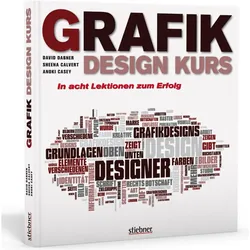
Grafikdesign Kurs, Fachbücher von Sheena CalvertDer "Grafikdesign Kurs" von Sheena Calvert ist ein umfassendes Fachbuch, das sich an alle richtet, die in der Grafikszene Fuss fassen möchten. Es bietet einen lehrreichen Überblick über die vielfältigen Arbeitsfelder eines Designers und führt die Leser durch verschiedene digitale und analoge Medienbereiche. Anhand von reichhaltigen Abbildungen wird ein Gespür für die Anforderungen an die Gestaltung vermittelt. Der Kurs legt besonderen Fokus auf digitale Bildbearbeitungstechniken, die Erstellung von Bewegtbildern sowie die Kreation von Websites. Ergänzende Übungsanleitungen ermöglichen eine praktische Anwendung und Vertiefung des Erlernten, wodurch das Buch zu einem wertvollen Arbeitsmittel für Newcomer in der Grafikdesign-Branche wird.32,00 €*Versand: 0,00 €Sichere Weiterleitung zum Anbieter
-
Volks, Sybil: Leitfaden Freies LektoratLeitfaden Freies Lektorat , Lektorin oder Lektor ist kein Lehrberuf, und doch sind Qualitätsstandards in diesem Arbeitsfeld essenziell. Für Qualität und Fortbildung rund um redigierte Texte steht seit dem Jahr 2000 der Verband der Freien Lektorinnen und Lektoren (VFLL), der heute über 1.200 Mitglieder aufweist. Und damit einen Brainpool an Expertinnen und Experten, deren gesammeltes Wissen sich in diesem Buch findet. Von der Auftragsakquise über Versicherungen bis hin zum Zahlungseingang wirft der Leitfaden einen Rundumblick auf die Anforderungen der Freiberuflichkeit, beleuchtet den Wandel in der Medienbranche und zeigt neue Wege und Arbeitsfelder auf. Änderungen gegenüber der Vorgängerauflage ergeben sich nicht nur aufgrund neuer technischer Entwicklungen, z.B. die der künstlichen Intelligenz (KI), sondern resultieren auch aus dem gesellschaftlichen Wandel, der sich sprachlich niederschlägt. Nicht jeder der namentlich gekennzeichneten Artikel entspricht dabei der Verbandsmeinung - kein Wunder bei Themen wie ¿Honorare¿, ¿KI im Lektorat¿ und ¿Gendern¿. Die Beiträge, Erfahrungsberichte und Praxistipps der rund 85 Autorinnen und Autoren spiegeln die Vielfältigkeit und Diversität innerhalb des VFLL. Mit dieser neu bearbeiteten und erweiterten Auflage möchte der Verband den lebendigen Dialog - auch mit künftigen Mitgliedern - fortzusetzen: in einem lebendigen Netzwerk unter www.vfll.de oder in den über ganz Deutschland verteilten Regionalgruppen des Verbands. , Infotainment & Multimedia Player > Audio, Kommunikation & Navigation , Auflage: 12., aktualisierte und erweiterte Auflage, Erscheinungsjahr: 202310, Produktform: Leinen, Autoren: Volks, Sybil, Redaktion: Verband der Freien Lektorinnen und Lektoren e. V., Edition: REV, Auflage: 23012, Auflage/Ausgabe: 12., aktualisierte und erweiterte Auflage, Seitenzahl/Blattzahl: 320, Abbildungen: Grafiken und Tabellen, Keyword: Freelancer; Freiberufler; Künstliche Intelligenz; Lektorat; Lektorenverband; Medien; Texte; Textqualität; Textredaktion; Verlage; VfLL, Fachschema: Lektor~Sozialwissenschaften~Wissenschaft / Sozialwissenschaften, Fachkategorie: Gesellschaft und Sozialwissenschaften, Bildungszweck: Lehrbuch, Skript~für das Studium zu Hause, Privatunterricht, Thema: Optimieren, Warengruppe: HC/Verlagswesen, Fachkategorie: Verlag und Buchhandel, Thema: Verstehen, Text Sprache: ger, UNSPSC: 49019900, Warenverzeichnis für die Außenhandelsstatistik: 49019900, Verlag: Bramann Dr. Klaus-Wilhelm, Verlag: Bramann Dr. Klaus-Wilhelm, Verlag: Bramann, Klaus-Wilhelm, Dr., Länge: 254, Breite: 174, Höhe: 21, Gewicht: 790, Produktform: Gebunden, Genre: Sozialwissenschaften/Recht/Wirtschaft, Genre: Sozialwissenschaften/Recht/Wirtschaft, Vorgänger: 2006898, Vorgänger EAN: 9783959030014, Herkunftsland: DEUTSCHLAND (DE), Katalog: deutschsprachige Titel, Katalog: Gesamtkatalog, Katalog: Kennzeichnung von Titeln mit einer Relevanz > 30, Katalog: Lagerartikel, Book on Demand, ausgew. Medienartikel, Relevanz: 0300, Tendenz: +1, Unterkatalog: AK, Unterkatalog: Bücher, Unterkatalog: Hardcover, Unterkatalog: Lagerartikel, WolkenId: 294023544,00 €*Versand: 0,00 €Sichere Weiterleitung zum Anbieter
-
Warum bootet der bootfähige USB-Stick nicht?
Es gibt mehrere mögliche Gründe, warum ein bootfähiger USB-Stick nicht bootet. Möglicherweise wurde der Stick nicht korrekt erstellt, indem das Betriebssystem-Image nicht richtig auf den Stick kopiert wurde. Es könnte auch sein, dass der Computer nicht richtig konfiguriert ist, um von einem USB-Gerät zu booten. Eine weitere Möglichkeit ist, dass der USB-Stick beschädigt ist und nicht mehr ordnungsgemäß funktioniert. **
-
Werden bootfähige SSDs von allen Systemen erkannt?
Bootfähige SSDs werden in der Regel von den meisten modernen Systemen erkannt, solange sie über die entsprechenden Anschlüsse (z.B. SATA oder NVMe) verfügen und das Betriebssystem die SSD unterstützt. Es kann jedoch vorkommen, dass ältere Systeme oder spezielle Hardwarekonfigurationen möglicherweise keine bootfähige SSD erkennen. In solchen Fällen kann es erforderlich sein, im BIOS oder UEFI des Systems entsprechende Einstellungen vorzunehmen, um die SSD als Bootlaufwerk zu aktivieren. **
-
Warum wird der bootfähige USB-Stick nicht angezeigt?
Es gibt mehrere mögliche Gründe, warum ein bootfähiger USB-Stick nicht angezeigt wird. Möglicherweise ist der USB-Anschluss defekt oder der Stick wurde nicht korrekt formatiert. Es könnte auch sein, dass das BIOS des Computers nicht richtig konfiguriert ist, um von einem USB-Stick zu booten. **
-
Wird der bootfähige USB-Stick im BIOS nicht erkannt?
Es gibt mehrere mögliche Gründe, warum ein bootfähiger USB-Stick im BIOS nicht erkannt wird. Es könnte sein, dass der USB-Anschluss defekt ist oder nicht richtig konfiguriert wurde. Es könnte auch sein, dass der USB-Stick selbst beschädigt ist oder nicht richtig formatiert wurde. Es ist auch möglich, dass das BIOS nicht richtig konfiguriert ist, um von einem USB-Gerät zu booten. **
* Alle Preise verstehen sich inklusive der gesetzlichen Mehrwertsteuer und ggf. zuzüglich Versandkosten. Die Angebotsinformationen basieren auf den Angaben des jeweiligen Shops und werden über automatisierte Prozesse aktualisiert. Eine Aktualisierung in Echtzeit findet nicht statt, so dass es im Einzelfall zu Abweichungen kommen kann. ** Hinweis: Teile dieses Inhalts wurden von KI erstellt.